Drag the slider to adjust text size.
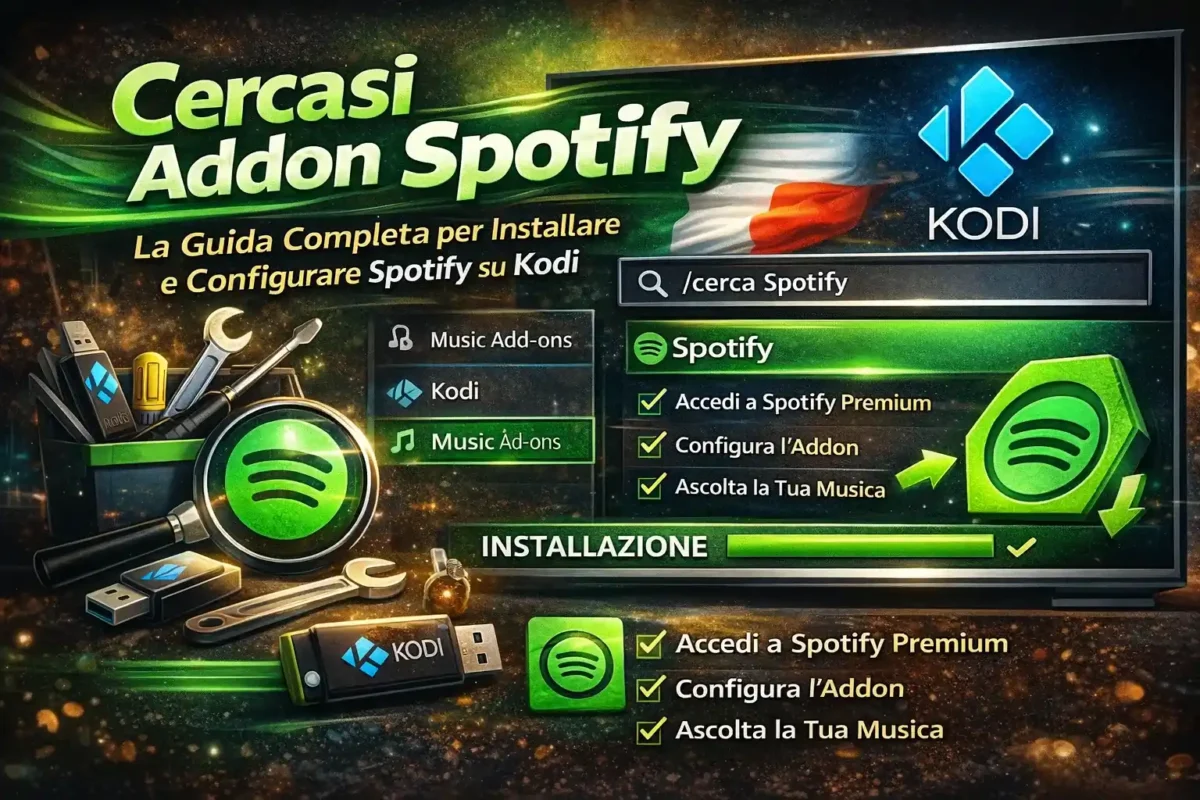
Se stai cercando un modo per integrare Spotify con Kodi, sei nel posto giusto. Molti utenti si chiedono come cercare addon Spotify per poter accedere alla propria libreria musicale direttamente dalla propria piattaforma multimediale preferita. In questo articolo, ti guiderò passo dopo passo nella ricerca, installazione e configurazione degli addon Spotify compatibili con Kodi.
🔒 Protect Your Kodi Streaming
Avoid ISP tracking and stream Kodi safely using one of the fastest and most trusted VPN services.
✔ Works with Kodi & Firestick
✔ No Logs Privacy Protection
✔ 30-Day Money Back Guarantee
Recommended for safe and private Kodi streaming
Perché Cercare un Addon Spotify per Kodi?
Kodi è un media center estremamente versatile che permette di gestire e riprodurre contenuti multimediali da diverse fonti. Tuttavia, l’integrazione nativa con Spotify non è disponibile, motivo per cui molti utenti cercano addon Spotify per colmare questa lacuna. Con un addon dedicato, potrai:
- Accedere alla tua libreria Spotify senza uscire da Kodi
- Creare playlist ibride che combinano musica locale e streaming
- Goderti un’interfaccia unificata per tutti i tuoi contenuti audio
- Sfruttare le funzionalità di Kodi come il supporto a cover art e metadati
I Migliori Addon Spotify Disponibili per Kodi
Prima di iniziare la ricerca, è importante sapere quali sono le opzioni disponibili. Ecco gli addon Spotify più popolari e funzionali:
1. Spotify Web Helper Addon
Questo è probabilmente l’addon più utilizzato per integrare Spotify con Kodi. Funziona sfruttando l’app desktop di Spotify tramite un’interfaccia web.
Caratteristiche principali:
– Controllo remoto di Spotify da Kodi
– Visualizzazione informazioni brano (artista, album, copertina)
– Supporto per comandi play/pause/stop/next/previous
– Compatibile con Windows, macOS e Linux
2. SpotyRemote
Un’alternativa valida che offre un’interfaccia grafica più curata e funzionalità aggiuntive.
Vantaggi di SpotyRemote:
– Interfaccia utente più moderna
– Supporto per più account Spotify
– Funzione di ricerca brani all’interno di Kodi
– Migliore integrazione con i skin di Kodi
3. Spotify Connect Addon
Questo addon sfrutta il protocollo Spotify Connect per comunicare con dispositivi autorizzati.
Funzionalità principali:
– Streaming diretto da Spotify
– Qualità audio regolabile
– Supporto per multiroom audio
– Integrazione con altoparlanti intelligenti
Come Cercare e Installare un Addon Spotify su Kodi
Ora che conosci le opzioni disponibili, vediamo come procedere con l’installazione. Ecco i passaggi dettagliati per cercare addon Spotify e installarlo correttamente.
Passo 1: Preparazione del Sistema
Prima di iniziare, assicurati di avere:
- Kodi aggiornato all’ultima versione stabile
- Un account Spotify Premium (necessario per la maggior parte degli addon)
- L’app desktop di Spotify installata e funzionante
Passo 2: Installazione dell’Addon Scelto
Per cercare addon Spotify e installarlo, segui questi passaggi:
- Avvia Kodi e vai su Add-on dal menu principale
- Seleziona Scarica o Download
- Clicca su Componenti aggiuntivi o Add-on browser
- Scegli Installa da repository
- Seleziona il repository appropriato (ad es. Kodi Add-on Repository)
- Naviga nella categoria Musica o Servizi
- Trova l’addon Spotify desiderato (es. Spotify Web Helper)
- Clicca su Installa e attendi il completamento
Passo 3: Configurazione Iniziale
Dopo l’installazione, dovrai configurare l’addon:
- Vai su Add-on > I miei add-on
- Trova l’addon Spotify appena installato
- Avvialo per la prima volta per avviare la procedura di configurazione
- Segui le istruzioni a schermo per collegare il tuo account Spotify
- Autorizza l’accesso quando richiesto
Risoluzione dei Problemi Comuni con gli Addon Spotify
Durante l’utilizzo degli addon Spotify, potresti incontrare alcuni problemi. Ecco come risolverli:
Addon non funzionante o crash
Se l’addon si chiude in modo imprevisto o non funziona:
- Verifica che Kodi sia aggiornato
- Controlla la compatibilità dell’addon con la tua versione di Kodi
- Cancella la cache dell’addon dalle impostazioni
- Reinstalla l’addon completamente
Problemi di connessione a Spotify
Se non riesci a collegarti al tuo account Spotify:
- Assicurati che l’app desktop di Spotify sia in esecuzione
- Verifica la tua connessione internet
- Controlla che il tuo account Spotify sia attivo e Premium
- Disabilita tempormente eventuali firewall o antivirus
Qualità audio insufficiente
Se la qualità audio non è soddisfacente:
- Verifica le impostazioni audio in Kodi
- Controlla la qualità dello streaming in Spotify
- Assicurati di avere una connessione internet stabile
- Prova a cambiare il codec audio nelle impostazioni dell’addon
Alternative agli Addon Spotify per Kodi
Se non riesci a trovare un addon Spotify che soddisfi le tue esigenze, considera queste alternative:
Servizi di Streaming Integrati
Kodi supporta nativamente diversi servizi di streaming musicale:
- Plex con il suo plugin Spotify
- Emby con integrazione musicale
- Jellyfin con plugin audio
Plugin di Terze Parti
Esistono plugin non ufficiali che offrono funzionalità simili:
- SpotiFree per lo streaming gratuito
- Spotify Premium Loader (da usare con cautela)
- MusicBee come alternativa completa
Migliori Pratiche per l’Uso degli Addon Spotify
Per ottenere la migliore esperienza con il tuo addon Spotify su Kodi, segui questi consigli:
Ottimizzazione delle Prestazioni
- Usa una connessione cablata invece del WiFi quando possibile
- Chiudi altre applicazioni che utilizzano la rete
- Imposta Kodi come prioritario nel tuo sistema operativo
- Aggiorna regolarmente sia Kodi che l’addon
Sicurezza e Privacy
- Scarica gli addon solo da repository ufficiali
- Mantieni sempre aggiornato il tuo sistema
- Usa una VPN se accedi a contenuti geograficamente limitati
- Controlla i permessi richiesti da ogni addon prima di installarlo
Personalizzazione dell’Esperienza
- Esplora le impostazioni avanzate dell’addon
- Personalizza la skin di Kodi per un’esperienza musicale ottimale
- Crea playlist ibride che combinano fonti diverse
- Configura i controlli remoti per un accesso rapido
Conclusione
Cercare e installare un addon Spotify per Kodi può sembrare complicato all’inizio, ma seguendo questa guida dovresti riuscire a integrare Spotify perfettamente con il tuo media center. Ricorda che la chiave del successo è la pazienza e la volontà di sperimentare con diverse opzioni fino a trovare quella che meglio si adatta alle tue esigenze.
Se incontri problemi persistenti, non esitare a consultare i forum della community Kodi o i canali di supporto ufficiali. La community è molto attiva e troverai sicuramente aiuto per risolvere qualsiasi problema.
Hai già provato a installare un addon Spotify su Kodi? Quale addon hai scelto e come è stata la tua esperienza? Condividi la tua storia nei commenti qui sotto!
Nota: Questo articolo è stato scritto basandosi su informazioni aggiornate al 2023. Le procedure e le opzioni disponibili potrebbero cambiare con future versioni di Kodi e Spotify.